
COPY เป็นบริการให้พื้นที่สำหรับเก็บไฟล์ออนไลน์ลักษณะคล้ายๆ กับ Dropbox โดยจุดเด่นของ COPY คือให้พื้นที่เริ่มต้นเยอะมากและรองรับการใช้งานทั้ง PC, Mac และ Smartphone ทั่วไปได้หลากหลาย วันนี้จะมาสอนวิธีการประยุกต์ใช้งานให้คอมของเราซิงก์ข้อมูลกับ COPY เพื่อสำรองข้อมูลเอาไว้ให้มีความปลอดภัยหากเกิดเหตุที่ไม่คาดคิดกับคอมของคุณ อย่างน้อยก็ยังเข้าถึงไฟล์เหล่านั้นจากเครื่องอื่นๆ ได้
ไอเดีย คือ สร้างโฟลเดอร์ใน COPY จากนั้นนำมาลิงก์กับ My Document ของ Windows เมื่อทุกๆ ครั้งที่เราบันทุกไฟล์ลงใน Document ข้อมูลเหล่านั้นก็จะซิงก์ไปเก็บไว้ที่ Cloud server เมื่อเราต้องการเข้าถึงจากที่ต่างๆ ก็ทำได้อย่างง่ายดาย
การสมัครและติดตั้ง Copy
1. สมัครใช้งาน Copy ฟรีได้ที่ https://copy.com/?r=xg1CbM อย่าลืมเข้าไป Verify email เพื่อยืนยันการสมัครด้วยนะครับ เสร็จขั้นตอนแล้วเราจะได้พื้นที่ 15GB สำหรับเก็บไฟล์ออนไลน์ทันที
2. จากนั้นติดตั้งโปรแกรมของ Copy ลงที่คอมพิวเตอร์ดาวน์โหลดได้จากลิงก์ https://www.copy.com/install/ จากนั้นล็อคอินด้วยบัญชีของ Copy ที่เราได้สร้างขึ้น
ไอคอนของ Copy จะถูกซ่อนไว้ที่ taskbar ล่างขวาใกล้ๆ นาฬิกา ไอคอนจะเป็นรูปนกกระดาษ
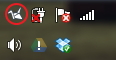
ถือว่าเป็นการเสร็จขั้นแรกของการสมัครและติดตั้ง Copy ลงที่เครื่อง ส่วนขั้นต่อไปเราจะมีดูการตั้งค่าที่สูงขึ้นมาอีกหน่อยแต่ไม่อยากครับ ทำสมองให้โล่งเข้าไว้ 
การตั้งค่าลิงก์ Copy กับ My Document ใน Windows
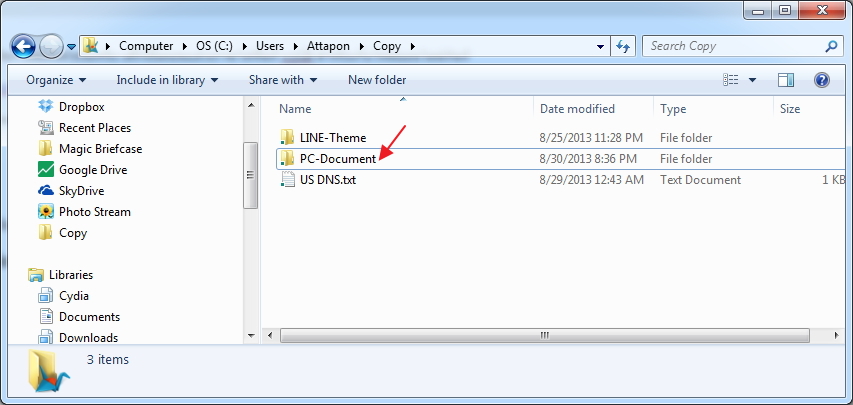
1. เข้าไปที่ C:\Users\ชื่อ username ของเรา\Copy
แล้วสร้างโฟลเดอร์ใหม่ชื่อว่า PC-Document ตามรูป
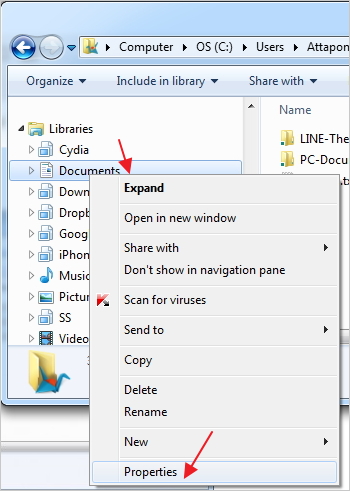
2. คลิกขวาที่ Documents ใต้โฟลเดอร์ Libraries แล้วเลือก Properties
3. ค่าทั่วไปจะตั้งไว้ที่ My Documents (C:\Users\Username…) พร้อมแสดงเครื่องหมายถูก
เราต้องเพิ่มโฟลเดอร์ที่สร้างไว้ใน Copy ให้เข้ามาอยู่ใน Library นี้ทำได้โดยคลิกไปที่ Include a folder…

ให้ค้นหาไปยังพาร์ทของ PC-Document ที่ได้สร้างไว้ใน Copy แล้วกด Include Folder เข้ามา

ต่อไปให้คลิกเลือก PC-Document (C:\Users\Username\Copy) แล้วกด Set save location จากนั้นค่าปกติจะถูกตั้งให้บันทึกไฟล์ใน Directory นี้เป็นหลัก

จากนัั้นทุกๆ ครั้งที่เราทำการพิมงานหรือว่าบันทึกงานลง My Document มันก็จะถูกบันทึกที่โฟลเดอร์ PC-Document เป็นหลัก

จากนั้นเมื่อคอมทำการเชื่อมต่อกับอินเทอร์เน็ตแล้ว เจ้าตัวแอปฯ Copy ที่เราติดตั้งไว้ก็จะอัปโหลดไฟล์เหล่านั้นให้ซิงก์ไปเก็บไว้ที่ server ของ Copy
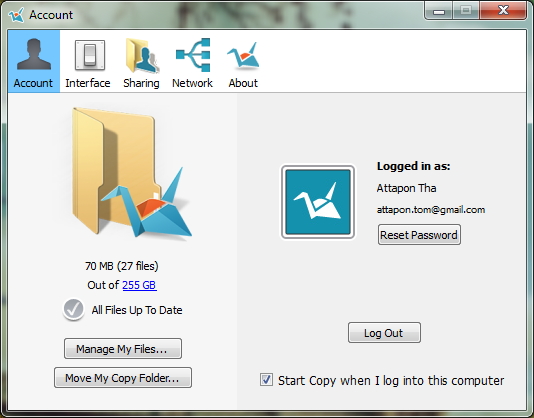
และหากเราต้องการเข้าถึงไฟล์ก็สามารถล็อคอินผ่านหน้าเว็บของ Copy.com ได้ แล้วเราก็จะเห็นไฟล์เหล่านั้นที่ได้ซิงก์ไปเก็บไว้ หากต้องการดาวน์โหลดมาใช้งานก็ทำได้โดยง่ายๆ เช่นกัน
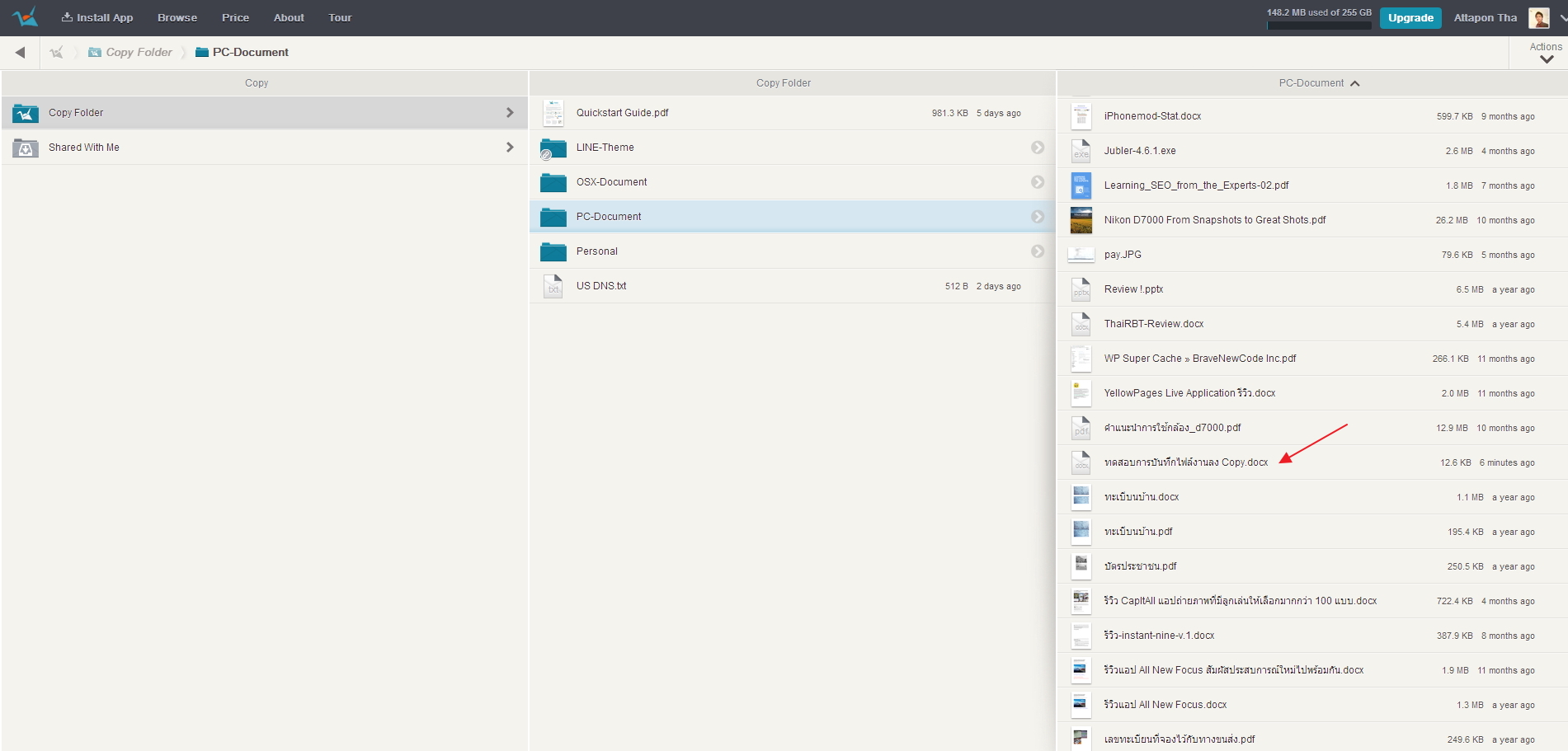
เท่านี้ก็ไม่ต้องกังวลแล้วหากเครื่องติดไวรัสทำให้เข้าวินโดว์ไม่ได้แล้วต้อง format เครื่องเพื่อลงวินโดว์ใหม่ ข้อมูลของเราก็จะยังคงอยู่ที่ server ของ Copy ตลอด เราสามารถซิงก์มันกลับมาได้หลังจากที่เราติดตั้งวินโดว์ใหม่เสร็จ นี้ถือว่าเป็น Harddisk ออนไล์เอาไว้เก็บข้อมูลชั้นดีเยี่ยม
เนื้อที่ไม่ได้จำกัดเพียงแค่ 15GB เท่านั้น หากเพียงเราแนะนำให้เพื่อนๆ หรือคนที่รู้จักมาสมัครแล้วใช้งานต่อด้วยแล้วหละก็ ทาง Copy เขาเพิ่มพื้นที่ให้อีก 5GB ต่อ 1 ไอดีที่มาสมัคร หากเราแนะนำเพื่อนๆ มาใช้เยอะ เราก็ได้พื้นที่มากขึ้นเท่านั้น win-win ทั้งสองฝ่ายทั้ง Copy และผู้ใช้งานเอง
คุ้มค่ามากๆ เนื่องด้วยเนื้อที่ที่เยอะ การใช้งานที่ง่ายแถมไม่จุกจิกอีกด้วย งานนนี้ใครสนใจก็จัดได้เลยครับ

ไม่มีความคิดเห็น:
แสดงความคิดเห็น