WHAT'S NEW?
Loading...
แสดงบทความที่มีป้ายกำกับ App & Progarm แสดงบทความทั้งหมด

6 มิถุนายน 2557

พื้นที่ฟรีๆ 20GB บน copy.com


ถ้าพูดถึงบริการ Cloud แล้ว เชื่อว่าหลายคนคงจะนึกถึง Dropbox, SkyDrive, Google Drive เป็นอันดับต้นๆ อาจเพราะเป็นรายแรกๆ และรายใหญ่ๆ ที่ให้บริการลักษณะนี้ แต่พื้นที่ฟรีที่ทั้งสามค่ายให้นั้น ยังถือว่าน้อยครับ และนอกจากสามค่ายใหญ่นี้แล้ว ก็ยังมีอีกหลายค่ายที่ให้บริการลักษณะนี้ แต่ด้วยหลายๆ อย่าง อาจทำงานได้ไม่เท่ารายใหญ่ๆ เช่น อาจจะไม่มีโปรแกรมบนคอมฯ หรือไม่มีโปรแกรมบนมือถือ สำหรับใช้งาน ทำให้ไม่ได้รับความนิยม แม้จะให้พื้นที่มากกว่า
โลโก้ของ Copy.com
ส่วนตัวผมใช้ Dropbox เป็นหลัก และมี SkyDrive กับ Google Drive เป็นตัวสำรอง เผื่อ Dropbox เต็ม จนได้รับเมล์เชิญให้บริการลักษณะเดียวกันนี้ ชื่อว่า copy.com จาก@inixnix ซึ่งให้พื้นที่ฟรีมากถึง20GB เป็นเบื้องต้น และสามารถใช้งานได้ทั้งบน Website, PC/Mac และ SmartPhone ผมเลยสมัครใช้งาน copy.com ดู พบกว่าใช้งานง่ายทั้งบน Web และบน App ใน iPhone
เริ่มต้นใช้งาน
ง่ายๆ เลยครับ เข้าไปที่ www.copy.com แล้วทำการ Sign up เพื่อสมัครใช้งาน กรอกแค่ชื่อ-นามสกุล, อีเมล์ และรหัสผ่าน แค่นี้ก็จะสามารถใช้งาน copy.com ได้แล้ว โดยจะได้รับพื้นที่ฟรีมาให้ใช้ 15GB ครับ
พื้นที่ที่ทาง copy.com ให้ใช้ฟรีเป็นเบื้องต้นคือ 15GB และรับอีก 5GBเมื่อกดยืนยันอีเมล์
หลังจากสมัครใช้งานแล้ว วิธีที่จะได้รับอีก 5GB ก็คือ ให้เราเข้าไปกดยืนยันอีเมล์ โดยทาง copy.com จะส่งอีเมล์มาให้ เพื่อให้เรากดยืนยัน และต้องทำการติดตั้งโปรแกรม copy.com ลงบนคอมฯ ที่เราใช้งานแค่นี้ก็จะได้รับเพิ่มอีก 5GB เป็น 20GB
สามาถเพิ่มพื้นที่ได้อีก ด้วยการเชิญให้เพื่อนมาใช้งาน คนเชิญจะได้รับเพิ่มอีก 5GB ต่อ 1 บัญชีที่กดรับการเชิญและสมัครใช้งานจากการเชิญของเรา
หากยังไม่พอใช้งาน เราสามารถเพิ่มพื้นที่การใช้ได้ฟรีๆ ด้วยการ invite เพื่อนให้ใช้งาน copy.com หากเพื่อนกดสมัครใช้งานจากอีเมล์ invite ของเรา ก็จะได้พื้นที่เพิ่มอีก 5GB ต่อคน ยิ่งเชิญมาก และคนถูกเชิญกดใช้งาน เราก็จะยิ่งได้พื้นที่ฟรีเพิ่มขึ้น
การใช้งานร่วมกัน
โฟลเดอร์ หรือไฟล์ต่างๆ ใน copy.com ของเรา สามารถแชร์ให้กับคนอื่น เพื่อใช้งานร่วมกันได้ โดย copy.com มีฟีเจอร์ที่ทำให้สามารถใช้งานไฟล์/โฟลเดอร์ร่วมกันได้ง่าย และสามารถกำหนดสิทธิการใช้ของแต่ละคนได้
การแชร์ไฟล์/โฟลเดอร์ใน copy.com สามารถเลือกได้ว่าจะแชร์แบบส่วนตัวหรือสาธารณะ
การแชร์ไฟล์ หรือโฟลเดอร์ใน copy.com สามารถทำได้ 2 แบบคือ
  • Publicly หรือแบบสาธารณะ โดยทาง copy.com จะให้ URL ของไฟล์หรือโฟลเดอร์ที่เราต้องการแชร์มาให้ เราก็แค่ส่ง URL นี้ไปให้คนที่เราต้องการจะแชร์ การแชร์แบบนี้เหมาะกับไฟล์ที่สามารถเปิดเผยได้ เพราะทุกคนที่มี URL จะสามารถเปิดดูได้ครับ
  • Securely หรือแบบส่วนตัว การแชร์แบบนี้ เฉพาะผู้รับที่เราระบุเท่านั้น จะสามารถใช้งานไฟล์/โฟลเดอร์ได้ เหมาะสำหรับไฟล์สำคัญ ที่ค่อนข้างเป็นส่วนตัว และไม่สามารถเปิดเผยสู่สาธารณะได้
การกำหนดสิทธิการใช้งานของผู้ใช้แต่ละคน
นอกจากนี้ยังสามารถกำหนดสิทธิการใช้งานของแต่ละคนที่เราแชร์ด้วยได้ ว่าจะให้คนๆ นั้นสามารถเปิดดูได้อย่างเดียว หรือสามารถแก้ไขข้อมูลได้ด้วย ถือเป็นความสะดวกสำหรับการใช้งานร่วมกันเป็นอย่างมากครับ โดยเฉพาะคนที่ต้องทำงานเป็นทีม ต้องแลกเปลี่ยนไฟล์ และแก้ไขงานออนไลน์บ่อยๆ
และแน่นอนว่า copy.com มีให้ใช้งานบน SmartPhone ด้วยครับ ทั้ง iOS และAndroid ดาวน์โหลดมาใช้ได้ฟรีเลยครับ :)

23 ตุลาคม 2556

แอปเปิ้ลปล่อยอัพเดทแอปฯ iWork และ iLife รองรับการใช้งานร่วมกับ iOS 7

จากงานเปิดตัว iPad Air และ iPad mini with Retina Display นอกจากฮาร์ดแวร์แล้ว ยังมีในส่วนของซอฟท์แวร์ด้วยที่มีการอัพเดทใหม่นั้นคือ iWork และ iLife เวอร์ชั่นใหม่รองรับการใช้งานกับ iOS 7 เต็มรูปแบบสำหรับ iWork และ iLife เป็นแอปฯที่แอปเปิ้ลหมายมั่นปั้นมืออย่างมากว่าจะมีผู้ใช้งานจำนวนลงไปมาก โดย iWork ประกอบไปด้วย Pages, Keynote และ Numbers ซึ่งหน้าตาแต่ละแอปฯเปลี่ยนไปจากเดิมมากเหมือนกัน โดย Pages จากเดิมที่เมนูการใช้งนอยู่ด้านบนพอมาเป็นเวอร์ชั่นใหม่เมนูจะมาอยู่ติดกับคีย์บอร์ดด้านล่างแทน หน้าตาแอปฯจะเป็นสีขาวทั้งแอปส่วนไอคอนต่าง ๆ บนแอปฯจะทำเป็นสีเหลืองของบาง ๆ

iwork-ios-7-supported_02
เทียบหน้าตาไอคอนใหม่ (แถวบน) กับ ไอคอนเก่า (แถวล่าง)

การใช้งาน Pages กลับมาเป็นปกติสักที หลังจากที่แอปเปิ้ลอัพเดท iOS 7 และในระหว่างนั้น Pages ไม่มีอัพเดทใด ๆ ออกมาทำให้มีปัญหาการใช้งานเป็นอย่างมาก ส่วนเวอร์ชั่นใหม่จากที่ลอง ๆ สามารถพิมพ์ตัวหนังสือภาษาไทยได้เร็วปกติแล้วทั้งบนคีย์บอร์ดเสมือนบนหน้าจอหรือการต่อ Apple Wireless Keyboard

pages-v-2_01
Pages

สำหรับ Keynote จะมาในโทนดำแบบเรียบ ๆ โดยแอปเปิ้ลได้เตรียมเทมเพลทใหม่ ๆ มาบ้างอยู่เหมือนกัน และสุดท้ายในชุด iWork คือ Numbers ก็เป็นไปในทางเดียวกันที่มาแนวเรียบ ๆ ดูสะอาดตา
การใช้งาน iWork for iOS เวอร์ชั่น 2 ให้สมบูรณ์จำเป็นต้องใช้ควบคู่กับ iWork เวอร์ชั่นใหม่บน OS X 10.9 (Mavericks) ด้วย

keynote-v-2_01
Keynote
numbers-v-2_01
Numbers

ถัดมาที่ iLife ประกอบไปด้วย iPhoto และ iMovie ที่อัพเดทหน้าตาใหม่ไฉไลเข้ากับ iOS 7 โดย iPhoto จากที่ลอง ๆ เหมือนว่าจะทำงานได้รวดเร็วกว่าเวอร์ชั่นที่ผ่าน ๆ มา รูปแบบการใช้งานทั่วไปยังเหมือนเดิม เพียงแต่ต้องปรับตัวเรื่องรูปร่างหน้าตาเมนูไอคอนที่ดูกลืนกันไปหมด
สำหรับ iMovie การใช้งานยังคงเหมือนเดิมมีงง ๆ กับเมนูที่ดูกลืน ๆ กันไปหมดอยู่เหมือนกัน ฟีเจอร์ใหม่สามารถซ้อนวิดีโอเป็น Picture in Picture หรือแบบ Side by Side ได้ด้วย และสุดท้ายรองรับวิดีโอสโลว์โมชั่นของ iPhone 5s แล้ว

ilife-ios_01
เทียบหน้าตาไอคอนใหม่ (แถวบน) กับ ไอคอนเก่า (แถวล่าง)
iphoto-v-2_01
iPhoto
imovie-v-2_01
iMovie

21 ตุลาคม 2556

Copy เหมือน Dropbox แต่เจ๋งกว่า

imod-ss-20130830-002
COPY  เป็นบริการให้พื้นที่สำหรับเก็บไฟล์ออนไลน์ลักษณะคล้ายๆ กับ Dropbox โดยจุดเด่นของ COPY คือให้พื้นที่เริ่มต้นเยอะมากและรองรับการใช้งานทั้ง PC, Mac และ Smartphone ทั่วไปได้หลากหลาย วันนี้จะมาสอนวิธีการประยุกต์ใช้งานให้คอมของเราซิงก์ข้อมูลกับ COPY เพื่อสำรองข้อมูลเอาไว้ให้มีความปลอดภัยหากเกิดเหตุที่ไม่คาดคิดกับคอมของคุณ อย่างน้อยก็ยังเข้าถึงไฟล์เหล่านั้นจากเครื่องอื่นๆ ได้
ไอเดีย คือ สร้างโฟลเดอร์ใน COPY จากนั้นนำมาลิงก์กับ My Document ของ Windows เมื่อทุกๆ ครั้งที่เราบันทุกไฟล์ลงใน Document ข้อมูลเหล่านั้นก็จะซิงก์ไปเก็บไว้ที่ Cloud server เมื่อเราต้องการเข้าถึงจากที่ต่างๆ ก็ทำได้อย่างง่ายดาย

การสมัครและติดตั้ง Copy

1. สมัครใช้งาน Copy ฟรีได้ที่ https://copy.com/?r=xg1CbM  อย่าลืมเข้าไป Verify email เพื่อยืนยันการสมัครด้วยนะครับ เสร็จขั้นตอนแล้วเราจะได้พื้นที่ 15GB สำหรับเก็บไฟล์ออนไลน์ทันที
2. จากนั้นติดตั้งโปรแกรมของ Copy ลงที่คอมพิวเตอร์ดาวน์โหลดได้จากลิงก์ https://www.copy.com/install/ จากนั้นล็อคอินด้วยบัญชีของ Copy ที่เราได้สร้างขึ้น
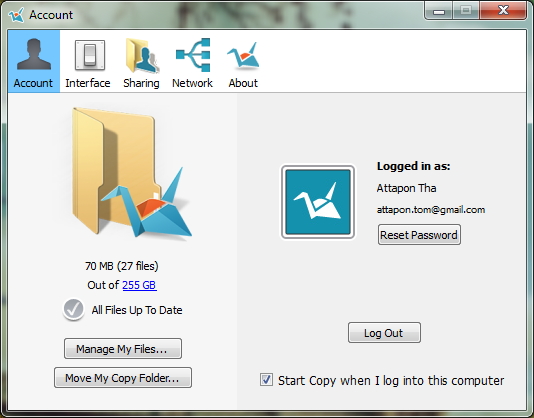
ไอคอนของ Copy จะถูกซ่อนไว้ที่ taskbar ล่างขวาใกล้ๆ นาฬิกา ไอคอนจะเป็นรูปนกกระดาษ
imod-ss-20130830-003

ถือว่าเป็นการเสร็จขั้นแรกของการสมัครและติดตั้ง Copy ลงที่เครื่อง ส่วนขั้นต่อไปเราจะมีดูการตั้งค่าที่สูงขึ้นมาอีกหน่อยแต่ไม่อยากครับ ทำสมองให้โล่งเข้าไว้ :)

การตั้งค่าลิงก์ Copy กับ My Document ใน Windows

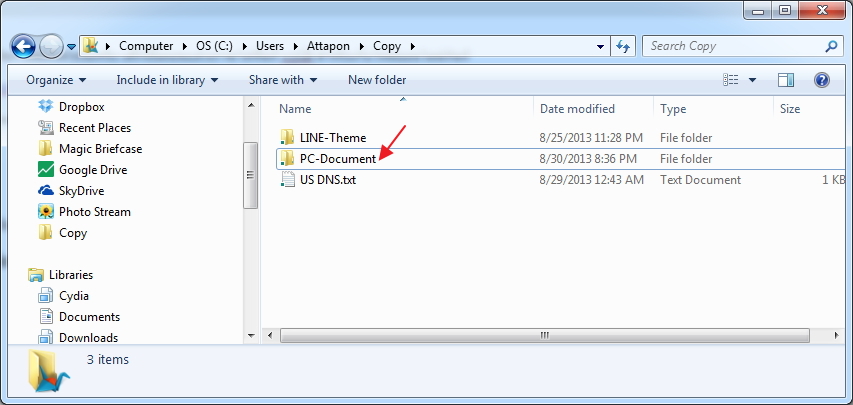
1. เข้าไปที่  C:\Users\ชื่อ username ของเรา\Copy 
แล้วสร้างโฟลเดอร์ใหม่ชื่อว่า PC-Document ตามรูป
imod-ss-20130830-004
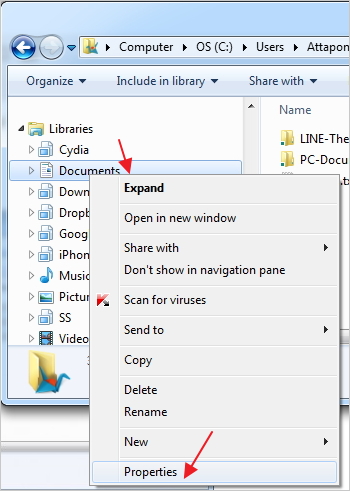
2. คลิกขวาที่ Documents ใต้โฟลเดอร์ Libraries แล้วเลือก Properties
imod-ss-20130830-005

3. ค่าทั่วไปจะตั้งไว้ที่ My Documents (C:\Users\Username…) พร้อมแสดงเครื่องหมายถูก
เราต้องเพิ่มโฟลเดอร์ที่สร้างไว้ใน Copy ให้เข้ามาอยู่ใน Library นี้ทำได้โดยคลิกไปที่ Include a folder…
imod-ss-20130830-006
ให้ค้นหาไปยังพาร์ทของ PC-Document ที่ได้สร้างไว้ใน Copy แล้วกด Include Folder เข้ามา
imod-ss-20130830-007

ต่อไปให้คลิกเลือก PC-Document (C:\Users\Username\Copy) แล้วกด Set save location จากนั้นค่าปกติจะถูกตั้งให้บันทึกไฟล์ใน Directory นี้เป็นหลัก
imod-ss-20130830-008

จากนัั้นทุกๆ ครั้งที่เราทำการพิมงานหรือว่าบันทึกงานลง My Document มันก็จะถูกบันทึกที่โฟลเดอร์ PC-Document เป็นหลัก
imod-ss-20130830-010
จากนั้นเมื่อคอมทำการเชื่อมต่อกับอินเทอร์เน็ตแล้ว เจ้าตัวแอปฯ Copy ที่เราติดตั้งไว้ก็จะอัปโหลดไฟล์เหล่านั้นให้ซิงก์ไปเก็บไว้ที่ server ของ Copy
imod-ss-20130830-001
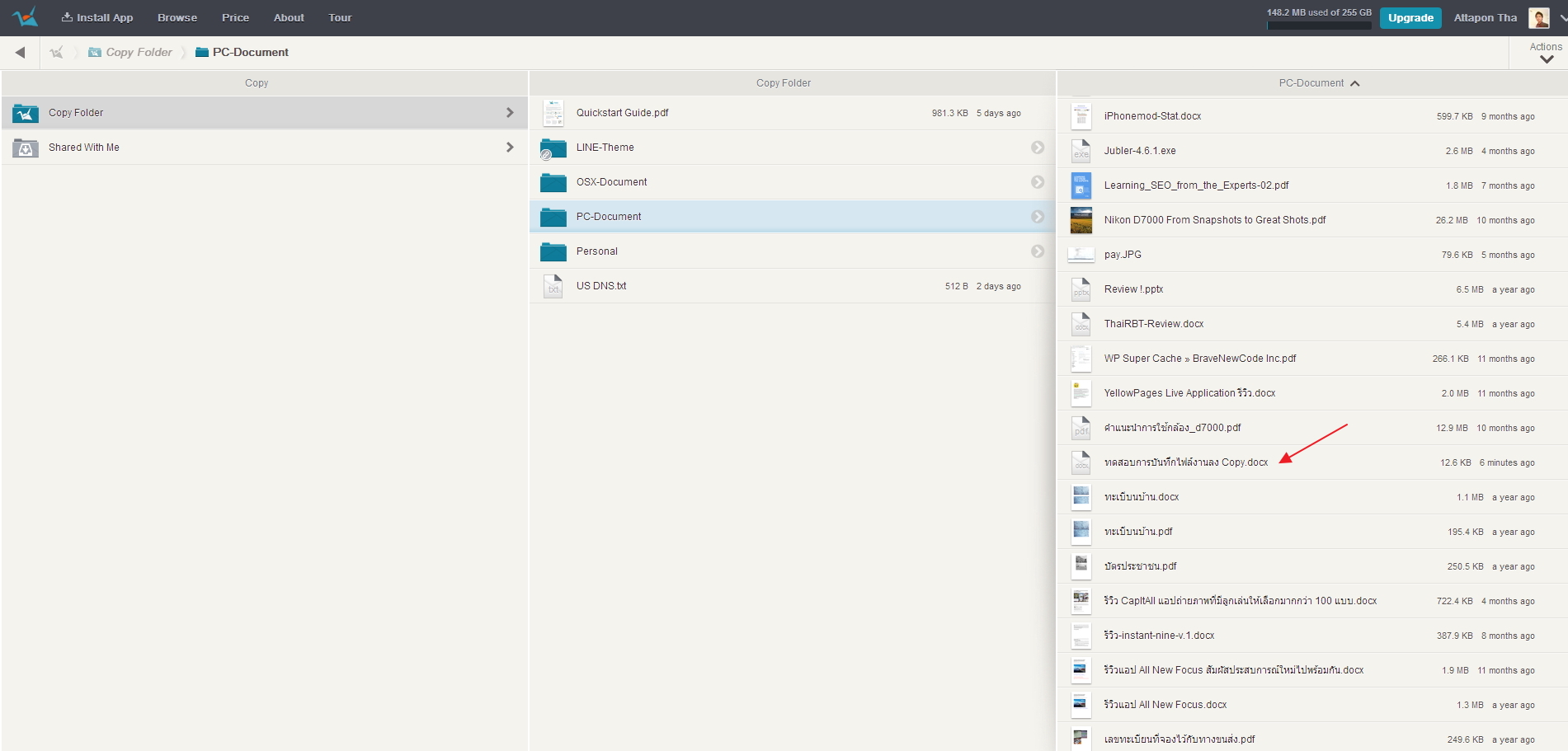
และหากเราต้องการเข้าถึงไฟล์ก็สามารถล็อคอินผ่านหน้าเว็บของ Copy.com ได้ แล้วเราก็จะเห็นไฟล์เหล่านั้นที่ได้ซิงก์ไปเก็บไว้ หากต้องการดาวน์โหลดมาใช้งานก็ทำได้โดยง่ายๆ เช่นกัน
imod-ss-20130830-011
เท่านี้ก็ไม่ต้องกังวลแล้วหากเครื่องติดไวรัสทำให้เข้าวินโดว์ไม่ได้แล้วต้อง format เครื่องเพื่อลงวินโดว์ใหม่ ข้อมูลของเราก็จะยังคงอยู่ที่ server ของ Copy ตลอด เราสามารถซิงก์มันกลับมาได้หลังจากที่เราติดตั้งวินโดว์ใหม่เสร็จ นี้ถือว่าเป็น Harddisk ออนไล์เอาไว้เก็บข้อมูลชั้นดีเยี่ยม
เนื้อที่ไม่ได้จำกัดเพียงแค่ 15GB เท่านั้น หากเพียงเราแนะนำให้เพื่อนๆ หรือคนที่รู้จักมาสมัครแล้วใช้งานต่อด้วยแล้วหละก็ ทาง Copy เขาเพิ่มพื้นที่ให้อีก 5GB ต่อ 1 ไอดีที่มาสมัคร หากเราแนะนำเพื่อนๆ มาใช้เยอะ เราก็ได้พื้นที่มากขึ้นเท่านั้น win-win ทั้งสองฝ่ายทั้ง Copy และผู้ใช้งานเอง
คุ้มค่ามากๆ เนื่องด้วยเนื้อที่ที่เยอะ การใช้งานที่ง่ายแถมไม่จุกจิกอีกด้วย งานนนี้ใครสนใจก็จัดได้เลยครับ
 เครดิต http://www.iphonemod.net/copy.html

แนะนำ 4Sync ของดีน่าใช้ของ 4Shared

เวป 4shared บางคนอาจะจะใช้แค่หาโหลดเพลง mp3 ใหม่ หรืออัปโหลดไฟล์มาฝากไว้ แต่หลายคนยังไม่รู้ว่า เวปเขายังมีทีเด็ดอยู่อีกอย่างหนึ่งนั้นคือ 4Sync ที่จะช่วยให้คุณเข้าถึงและใช้งาน ไฟล์ของคุณที่อยู่ใน 4shared ไม่ว่าจะใช้คอมเครื่องอื่น หรือมือถือ iPhone, iPod, iPad ก็สามารถเปิดใช้งานได้ ผ่านทางอินเตอร์เน็ท

บางคนอาจสงสัยไอ้ 4Sync มันเป็นอย่างไง 

ระบบ 4Sync ของ 4Shared
"เปรียบเหมือนเรามี external harddisk เปิดใช้ไฟล์ข้อมูลผ่านสาย USB ที่เสียบต่อคอม
เช่น เดียวกัน 4Sync ก็เหมือน external harddisk ที่คุณจะเปิดใช้ไฟล์ข้อมูล ก็จะผ่านทางสายอินเตอร์เน็ทแทนโดยเราไม่ต้องพกพา external harddisk แต่อย่างได สามารถลงโปรแกรมนิดหน่อยแล้วก็สามารถดึงเปิดข้อมูลของเราได้เลย"

โดย 4Syncให้พื้นที่เก็บข้อมูลฟรีถึง 15 GB (เก็บเพลงอย่างเดียวได้ประมาณ 2000 กว่าเพลง) สามารถเก็บเพลงต่างไม่ว่า mp3, mp4 ไฟล์ข้อมูลเอกสาร word, excel, powerpoint, PDF รูปถ่าย อัลบัมรูป
โปรแกรมและ เก็บอื่นได้อีกมากมาย
ซึ่งเราจะสามาถเข้าใช้ข้อมูลที่เราอัปโหลดใส่เวป 4shared ผ่าน 4Syncได้ 2 ช่องทางคือ
1.คอมพิวเตอ์ ,โน๊ตบุ้ค หรือ เครื่อง Mac ซึ่งต้องลงโปรแกรม 4Sync
2.มือถือ Android, Blackberry, Symbian และiOS ไม่ว่าจะเป็น iPhone, iPod และ iPad ผ่านทาง App

20 ตุลาคม 2556

iPhone, iPod touch และ iPad ที่เคลมหลังวันที่ 1 ก.ย. ได้สิทธิ์แอปฯ iLife และ iWork ฟรีเช่นกัน

จากที่แอปเปิ้ลประกาศว่าถ้าซื้อ iPhone, iPod touch และ iPad หลังวันที่ 1 ก.ย. 2013 จะสามารถดาวน์โหลดแอปฯในกลุ่ม iLife และ iWork ได้ฟรี ตอนนี้ไม่ใช่แค่เครื่องที่ซื้อใหม่อย่างเดียว แต่เครื่องเคลมหลังวันที่ 1 ก.ย. 2013 ก็ได้สิทธิ์นี้ด้วยเช่นกัน
สำหรับแอปฯที่แอปเปิ้ลเปิดให้ดาวน์โหลดฟรีถ้าซื้อเครื่อง iPhone, iPod touch และ iPad ใหม่หลังวันที่ 1 ก.ย. 2013 ประกอบได้ด้วย
  • แอปฯกลุ่ม iLife ได้แก่ iPhoto และ iMovie
  • แอปฯกลุ่ม iWork ได้แก่ PagesKeynote และ Numbers
โดย 5 แอปฯที่แอปเปิ้ลเปิดให้ดาวน์โหลดฟรีคิดเป็นมูลค่ารวม $40 ถ้าต้องกดซื้อเอง ซึ่งช่วยให้เราประหยัดเงินไม่น้อย

apple-free-download__04

ซึ่งนอกจากเครื่องที่ซื้อใหม่แล้ว ในกรณีเครื่องเสียแล้วเราเคลมเครื่องหลังวันที่ 1 ก.ย. 2013 เราจะได้สิทธิ์ดังกล่าวด้วยเช่นกัน เพราะในระบบถือว่าเครื่องที่เราได้มาเป็นเครื่องใหม่ โดยตัวผมเองเคลม iPhone 5 กับ iPad mini และทั้งคู่ได้เครื่องกลับมาหลังวันที่ 1 ก.ย. 2013 ตอนเซ็ทอัพเครื่องใหม่จะมีขึ้นมาแจ้งให้ดาวน์โหลดแอปฯเหล่านี้ได้ฟรีด้วย
ใครเพิ่งไปเคลมเครื่องมาแล้วยังไม่มี 5 แอปนี้อย่าลืมเข้าไปดาวน์โหลดฟรีรักษาสิทธิ์กันนะครับ การดาว์โหลดให้ใช้เครื่องที่เพิ่งได้รับมาใหม่เข้าไปดาวน์โหลดครับ สังเกตบริเวณราคาจะเปลี่ยนจากราคาเป็นคำว่า Free ครับ
apple-free-download__02

Awesome note HD & Evernote


Awesome Note HD
แอพจดโน้ตยอดนิยมของผม จนซื้อ iPad มาใช้ยังต้องตามมาซื้อรุ่น HD ใช้ด้วย  แต่ต้องขอสารภาพว่ายังใช้ฟังก์ชั่นของมันไม่ครบจริงๆ ครับ เพราะความสามารถของมันนั้นรอบด้าน แล้วยังอัพเดทความสามารถให้เรื่อย ๆ อีกด้วย

           จุดเด่นที่เห็นอย่างแรกของ awesome note คือ หน้าตาแอพที่ออกแบบมาอย่างสวยงาม ทั้งการจัดกลุ่มโน้ตที่แยกเป็นโฟลเดอร์ที่สามารถใส่ไอคอนและแต่งสีสันได้เกาหลีมาก ๆ (รู้สึกเป็นแอพของเกาหลีนะ) นอกจากนี้ตัวโน้ตเองก็ยังเลือกพื้นหลังได้หลากหลายรูปแบบ ไม่ว่าจะเป็นลายสมุดโน้ตเรียบ ๆ หรือลายหอไอเฟลให้เหมาะกับการจดเรื่องราวระหว่างไปเที่ยวของเราก็ได้

           จบเรื่องความสวยความงามไปแล้ว เรามาดูที่ความสามารถในการจดโน้ตพื้นฐานที่ผมใช้อยู่ทุกวันครับ แม้ว่า awesome note จะไม่มีความสามารถเชิง rich format คือพวกการทำตัวหนา ตัวเอียง หรือปรับขนาดอักษรเป็นบางส่วน (แต่เลือกแบบฟอนต์และปรับขนาดของทั้งเอกสารได้) เพราะถือเป็นโปรแกรมจดโน้ตไม่ใช่โปรแกรมจัดหน้ากระดาษ แต่ความสามารถในการบันทึกข้อมูลของมันถือว่าใช้ได้เลยครับ นอกจากจะใช้คีย์บอร์ดพิมพ์บันทึกข้อมูลได้ตามปกติแล้ว ยังเพิ่มกระดานสำหรับใช้นิ้ววาดเป็นภาพได้ภายในโน้ต (ผมเคยใช้ตอนต้องวาดข้อมูลประกอบข่าวที่ไม่สามารถจดเป็นตัวอักษรได้) ทำให้ใกล้เคียงกับสมุดโน้ตแบบกระดาษจริง ๆ ขึ้นมาบ้าง นอกจากนี้มันยังสามารถถ่ายรูปหรือเลือกภาพที่มีอยู่ในเครื่องแทรกเข้าไป หรือจะบันทึกข้อมูล gps พร้อมแผนที่ว่าเราอยู่ตรงจุดไหนของโลกเข้าไปด้วย แล้วถ้าใครที่มีโน้ตเยอะ ๆ มันสามารถแนบ tag ประกอบโน้ตได้เพื่อให้ค้นหาได้ง่ายขึ้น หาเรื่องที่เกี่ยวข้องกันได้สะดวกขึ้น แน่นอนว่าเราสามารถพิมพ์ข้อความค้นหาโน้ตที่เราจดเอาไว้ได้ทั้งหมดด้วย แหมมันแจ่มจริง ๆ นอกจากนี้ awesome note ยังสามารถซิงค์หรือโอนข้อมูลออกมาได้หลายวิธีด้วยนะครับ ซึ่งวิธีการที่ผมใช้อยู่คือซิงค์ผ่าน google docs คือ awesome note สามารถถ่ายโอนบันทึกทั้งหมดพร้อมรูปที่ถ่ายไว้ขึ้นไปเก็บบน google docs เพื่อใช้เปิดได้บนเว็บ หรือจะซิงค์กลับมาลงเครื่องอื่นในสังกัดของเราก็ได้ (เช่นผมใช้ซิงค์ระหว่างคอมพิวเตอร์, iPod touch และ iPad) หรือถ้าใครใช้ evernote อยู่ awesome note ก็สามารถซิงค์ข้อมูลไปเก็บไว้ก็ได้นะครับ แล้วที่เจ๋งคือถ้ามีเพื่อนที่ใช้ awesome note เหมือนกัน ก็สามารถโอนโน้ตระหว่างกันได้ทันทีผ่าน bluetooth ด้วยครับ

           ส่วนความสามารถพิเศษอื่นๆ ของ awesome note คือการทำโน้ตในรูปแบบต่าง ๆ ครับ โดย awesome note สามารถทำโน้ตได้ถึง 4 แบบ แบบแรกคือโน้ตทั่วไปที่ผมเล่าไปแล้ว แบบต่อมาคือโน้ตครบรอบ (anniversary) ที่สามารถระบุวันที่ครบรอบโอกาสพิเศษต่าง ๆ แล้วนับถอยหลังและเตือนก่อนถึงวันครบรอบนั้น ต่อมาคือโน้ตแบบ to-do สำหรับบันทึกและแจ้งเตือนสิ่งที่ต้องทำ ซึ่งสามารถกำหนดได้ว่าจะให้เตือนซ้ำทุกสัปดาห์ หรือตามเวลาที่เราต้องการ นอกจากนี้ยังสามารถกำหนดสถานะการทำงานนั้นได้ด้วย เช่นกำลังทำงานนี้อยู่ หรือยกเลิกงานไปแล้ว และโน้ตแบบสุดท้ายคือโน้ตไดอารี่ ที่พิเศษตรงเพิ่มไอคอนแสดงสภาพอากาศและอารมณ์วันนั้นได้ พร้อมแสดงวันเขียนโน้ตชัดเจน เพื่อนำไปแสดงเป็นปฎิทินครับ

           แน่นอนว่ารูปแบบการแสดงรายชื่อโน้ตที่เราบันทึกไว้ awesome note ก็ปรับได้หลายรูปแบบตามความเหมาะสมครับ เช่นแสดงปฎิทินเพื่อแสดงภาพรวมวันครบรอบหรือ to-do ต่าง ๆ ให้เห็นแบบภาพรวม หรือแสดงเป็นภาพขนาดเล็กของโน้ต เพื่อแสดงภาพถ่ายที่เราถ่ายไว้ในโน้ตเป็นต้นครับ

           แม้ว่าความสามารถของ awesome note จะครอบจักรวาลมากๆ แต่ข้อจำกัดของ awesome note ก็มีนะครับ คือตอนนี้มันยังไม่สามารถบันทึกคลิปเสียงหรือคลิปวิดีโอลงไปได้ นอกจากนี้ยังไม่สามารถซิงค์กับ dropbox หรือเซฟเป็น pdf ออกมาใช้ได้ครับ แต่ก็ยังถือว่าคุ้มกับราคา 4.99 เหรียญอยู่ดีครับ ถ้าใช้แล้วจะติดใจ


Evernote

           แอพตัวถัดมานี้ก็ถือเป็นโซลูชั่นจดโน้ตยอดนิยมของโลกเหมือนกันนะครับ เพราะ evernote นั้นเปิดให้บริการมาหลายปีแล้ว แถมยังรองรับหลายแพลตฟอร์มอีก เช่น โปรแกรมสำหรับ pc, mac หรือแอพสำหรับ iPhone/iPad, blackberry, android นอกจากนี้ยังเรียกใช้งานผ่านเว็บได้อีก เหมาะมากสำหรับคนที่ใช้งานหลายระบบ แต่ต้องการให้โน้ตทั้งหมดรวมศูนย์อยู่ในบริการเดียว

           เรามาเน้นที่แอพสำหรับ iPad นะครับ ความสามารถส่วนใหญ่ของมันจะคล้าย ๆ กับ awesome note เพียงแต่ไม่มีลูกเล่นตกแต่งโน้ตสีสันต่าง ๆ มากมายเท่า แล้วก็ไม่มีฟังก์ชั่นเสริม อย่างการเตือนสิ่งที่ต้องทำ หรือโน้ตสำหรับจดไดอารี่โดยเฉพาะ ถ้าจะพูดง่ายๆ evernote จะเน้นการจดโน้ตจริงจังและเป็นการเป็นงานครับ

           มาดูที่ความสามารถในการบันทึกกันบ้าง evernote ในเวอร์ชั่น iPad นั้นสามารถบันทึกข้อความ ถ่ายภาพหรือแนบภาพที่มีในเครื่อง รวมถึงสามารถบันทึกเสียงแนบเข้าไปในตัวโน้ตได้ นอกจากนี้ยังบันทึกสถานที่จดโน้ตทุกครั้ง เพื่อให้หาโน้ตจากแผนที่ได้ด้วย ก็ถือว่ามีความสามารถครบครัน แม้ว่าจะยังไม่สามารถตกแต่งข้อความแบบ rich text อย่างตัวหนาตัวเอียงได้เหมือนเวอร์ชั่นบนคอมพิวเตอร์หรือเว็บแต่ก็เพียงพอ สำหรับการใช้งานจริง

           แต่ความสามารถที่ถือเป็นไม้ตายของ evernote คือการอ่านข้อความจากภาพ เช่นเราถ่ายรูปเอกสารเก็บไว้ในโน้ตของเรา ต่อมาเมื่อเราค้นหาข้อความ evernote ก็สามารถเข้าไปค้นหาข้อความที่อยู่ในรูปได้ทันที แต่มีข้อแม้ว่าต้องเป็นภาษาอังกฤษนะครับ แล้วสำหรับ evernote รุ่นฟรีจะใช้เวลาสักพักใหญ่ๆ หลังจากส่งภาพขึ้น evernote ไปแล้ว กว่าจะค้นหาข้อความในภาพได้ เพราะระบบต้องประมวลผลให้ผู้ใช้บริการแบบเสียเงินได้ใช้ก่อน

            มาดูที่ค่าบริการกันบ้าง แม้ว่าแอพ evernote จะเปิดให้ใช้ได้ฟรี แต่บริการฟรีของ evernote มีข้อจำกัดหลายอย่างนะครับ อย่างแรกคือสามารถอัพโหลดงานขึ้นระบบได้ 60 MB ต่อเดือนเท่านั้น ซึ่งถ้าเป็นโน้ตธรรมดาก็ไม่ต้องเป็นห่วงครับ ใช้ได้เกินพอเลย แต่ถ้าใช้เก็บรูปหรือบันทึกคลิปเสียงเยอะ ๆ ก็หมดได้ง่าย ๆ นะครับ นอกจากนี้แอพ evernote ของ iPad หรือ iPhone ที่ใช้งานฟรี จะต้องเชื่อมต่อกับเครือข่ายตลอดเวลา ไม่สามารถแก้ไขงานแบบออฟไลน์ได้ จุดนี้ถือเป็นข้อเสียสำคัญของบริการแบบใช้ฟรีเลยทีเดียว ซึ่งถ้าใครต้องการลงหลักปักฐานกับ evernote นั้นจะคิดค่าบริการรายเดือนที่ 4.99 เหรียญ หรือรายปีที่ 44.99 เหรียญ สำหรับผมก็ถือว่าแพงเลยแหละครับ แต่มันก็คุ้มสำหรับคนที่จดโน้ตหลายระบบครับ
จำนวนผู้ติดตามของเรา